Bir Yazıcının Gerçekten Ne Zaman Purge Baskısına İhtiyacı Olur?
“Purge sayfası” kullanıcı için faydalı bir terimdir; ancak çoğu yazıcı kılavuzu Nozzle Check, Print Head Cleaning, Deep Cleaning, Power Cleaning, Special Cleaning, Ink Flush veya Align Printheads gibi resmî adları kullanır.
Bu sayfa, bu kılavuz terimlerini daha basit ve daha kolay taranabilir bir purge rehberine çevirir.
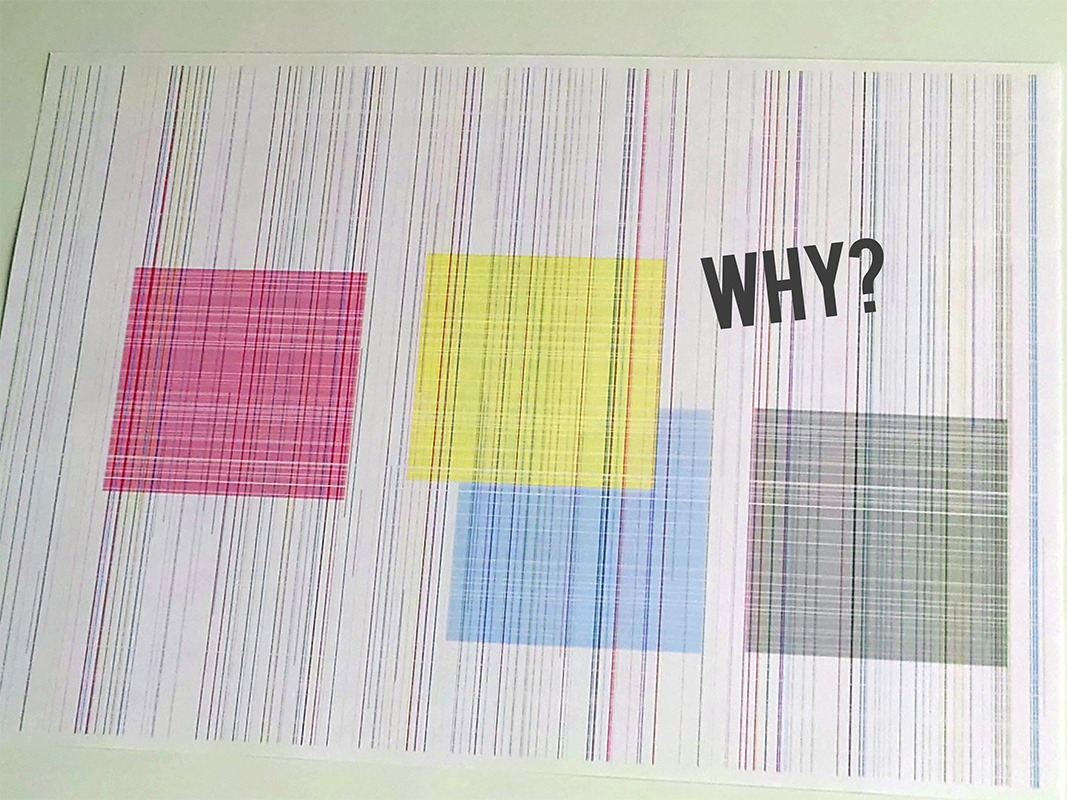
Ağır bir temizlik yapmadan önce yerleşik nozzle / diagnostic sayfasını yazdırın.
Tek renk eksikse, siyah soluksa, hafif bantlaşma varsa veya yazıcı uzun süre kullanılmadıysa.
Power Cleaning, Deep Cleaning, Special Cleaning ve Ink Flush belirgin biçimde daha fazla mürekkep kullanır.
Bu sayfa inkjet yazıcılar içindir. Laser yazıcılar toner kullandığından, purge mürekkep sayfaları doğru çözüm değildir.
Hızlı yol
- Bir nozzle / baskı kalitesi kontrol sayfası yazdırın.
- Belirtiyi, yazıcının kendi bakım terimiyle eşleştirin.
- Yalnızca zayıf kanal için eşleşen purge sayfasını kullanın; rehber öneriyorsa bir sonraki yerleşik cleaning adımına geçin.
Yazıcı tipine göre rehberler ne diyor?
| Marka | Yazıcı / Seri | Kılavuz terimi | Ara sıra purge / cleaning öneriliyor mu? | Kılavuz ne diyor? | Notlar |
|---|---|---|---|---|---|
| Epson | EcoTank ET-2850 | Nozzle Check / Print Head Cleaning / Power Cleaning | Evet | Bir nozzle check ile başlayın. Desende boşluklar varsa print head cleaning çalıştırın. Birkaç cleaning işlemi yardımcı olmazsa, Power Cleaning aşamasına geçin ve bu ağır döngüyü tekrar denemeden önce bekleme süresine uyun. |
Epson, Power Cleaning’in çok mürekkep kullandığını, sağlıklı tank seviyeleri gerektirdiğini ve mürekkep pedi ömrünü kısaltabileceğini belirtir. Resmî kılavuz · Power Cleaning kılavuzu |
| Canon | PIXMA G3270 (G3070 seri kılavuzu) | Cleaning / Deep Print Head Cleaning / Replace Ink in Print Head | Evet | Nozzle check kötü görünüyorsa standart cleaning ile başlayın. Sorun çözülmezse deep cleaning’e geçin, ardından sorun devam ediyorsa daha ağır ink-replacement / ink-flush aşamasına ilerleyin. |
Canon’un G serisi kılavuzu, görüntü sorunlarını azaltmak için düzenli baskıyı da önerir. Daha derin bakım adımları daha fazla mürekkep tüketir ve maintenance cartridge kapasitesi gerektirir. G3270 operasyon paneli rehberi · G3070 sorun giderme akışı |
| Canon | PIXMA G3020 serisi | Cleaning the Print Head / Deep Cleaning / Ink Flush | Evet | Yalnızca eksik çizgiler veya çizgilenme olduğunda cleaning yapın. Daha derin cleaning hâlâ işe yaramıyorsa, Canon daha sonraki bakım adımı olarak Ink Flush’a geçer. | Ink Flush çok büyük miktarda mürekkep tüketir ve özellikle kalan mürekkep düşükse gelişigüzel kullanılmamalıdır. Cleaning rehberi · Ink Flush sorun giderme rehberi |
| Brother | MFC-J4335DW | Print Head Cleaning / Special Cleaning | Evet | Baskı kalitesi düştüğünde manuel cleaning ile başlayın. Rehber ayrıca yazıcının gerektiğinde print head’i otomatik temizlediğini belirtir. | Special Cleaning daha ağır bir adımdır ve yüksek miktarda mürekkep kullanır; bu yüzden rutin kullanımdan çok inatçı vakalar içindir. Resmî rehber |
| Brother | MFC-J1010DW | Print Head Cleaning (Black only / Colour only / All) | Evet | Brother, yazıcının gerektiğinde kendini otomatik temizlediğini söyler; ancak kalite sorunları ortaya çıkarsa başlığı manuel olarak da temizleyebilirsiniz. Bu model yalnızca black, yalnızca colour veya tüm kanalları hedefleyebilir. |
Yalnızca bir kanal zayıf olduğunda tek renk purge sayfasının mantıklı olduğu iyi bir yazıcı örneğidir. Otomatik / manuel cleaning rehberi · Cleaning güç seçenekleri |
| HP | Smart Tank 7301 / 7300 serisi | Clean the Printheads / Align Printheads | Evet | Yazıcının baskı kalitesi araçlarını kullanın ve siyah veya renkli mürekkep doğru basılmıyorsa printhead’leri temizleyin. Hizalama, HP’nin olağan bakım yolunun bir parçasıdır. | HP, başka bir cleaning döngüsü çalıştırmadan önce beklemeyi önerir; bu da “yazdır, test et, sonra karar ver” yaklaşımını özellikle önemli kılar. Baskı kalitesi cleaning rehberi · 7300 serisi printhead rehberi |
| HP | OfficeJet Pro 9010 / 9020 serisi | Clean Printhead / Align Printheads | Evet | Siyah ya da renk çıktısı kötüyse, HP yerleşik cleaning rutinini çalıştırmanızı söyler. Ciddi şekilde tıkanmış başlıklarda bir döngü daha gerekebilir. | HP, tam cleaning sırasını tekrar etmeden önce beklemeniz gerektiğini açıkça belirtir; bu yüzden arka arkaya cleaning yapmak en iyi ilk refleks değildir. Resmî rehber |
Bunun pratikte anlamı nedir?
Genellikle en net “önce test, ağır cleaning en son” akışı burada görülür. Nozzle check sonrasında hedefli purge baskısı için güçlü bir adaydır.
Güçlü bir yükseltme yolu sunar: Cleaning → Deep Cleaning → Ink Flush / Replace Ink in Print Head. En ağır adıma çok erken atlamamak gerektiğini iyi hatırlatır.
Çoğu zaman arka planda otomatik temizleme yapar. Manuel cleaning görünür sorunlar içindir ve daha güçlü seçenekler daha fazla mürekkep kullanır.
Tanı, cleaning ve ardından hizalama şeklinde düşünün. Çok hızlı şekilde cleaning’leri üst üste yığmak yerine döngüler arasında yazıcıya zaman tanıyın.
Purge sayfalarını yerleşik araçlarla birlikte kullanın; onların yerine değil
- Sorunun cyan, magenta, yellow ya da black olup olmadığından emin değilseniz genel adım adım purge rehberiyle başlayın.
- Yalnızca tek bir kanal zayıfsa, tüm kanalları aynı anda zorlamak yerine önce eşleşen tek renk sayfasını yazdırın.
- Üretici kılavuzu ağır bir cleaning adımından sonra beklemenizi söylüyorsa gerçekten bekleyin. Bu, iyileşme ile boşa harcanan mürekkep arasındaki farkı belirleyen şey olabilir.
- Tekrarlanan cleaning işlemleri nozzle / diagnostic desenini değiştirmiyorsa, sorun normal purge baskısının ötesinde olabilir.
Purga sayfasını etkilenen mürekkebe göre seçin
Önce hangisini yazdırmanız gerektiğinden emin değil misiniz? Önce adım adım purge baskısı sayfasıyla başlayın, ardından eşleşen renk sayfasına geri dönün.
Yazıcının kendi terimlerini okuyun
- Epson: Nozzle Check → Print Head Cleaning → Power Cleaning
- Canon: Nozzle Check → Cleaning → Deep Cleaning → Ink Flush / Replace Ink in Print Head
- Brother: Print Quality Check → Print Head Cleaning → Special / Strong Cleaning
- HP: Print Quality Diagnostic Page → Clean Printheads → Align Printheads
Durup yeniden değerlendirin: Yazıcı uzun bir bekleme isterse, printhead / maintenance hatası verirse veya ağır cleaning adımından sonra nozzle deseni değişmezse burada durun.
Purge to Fix
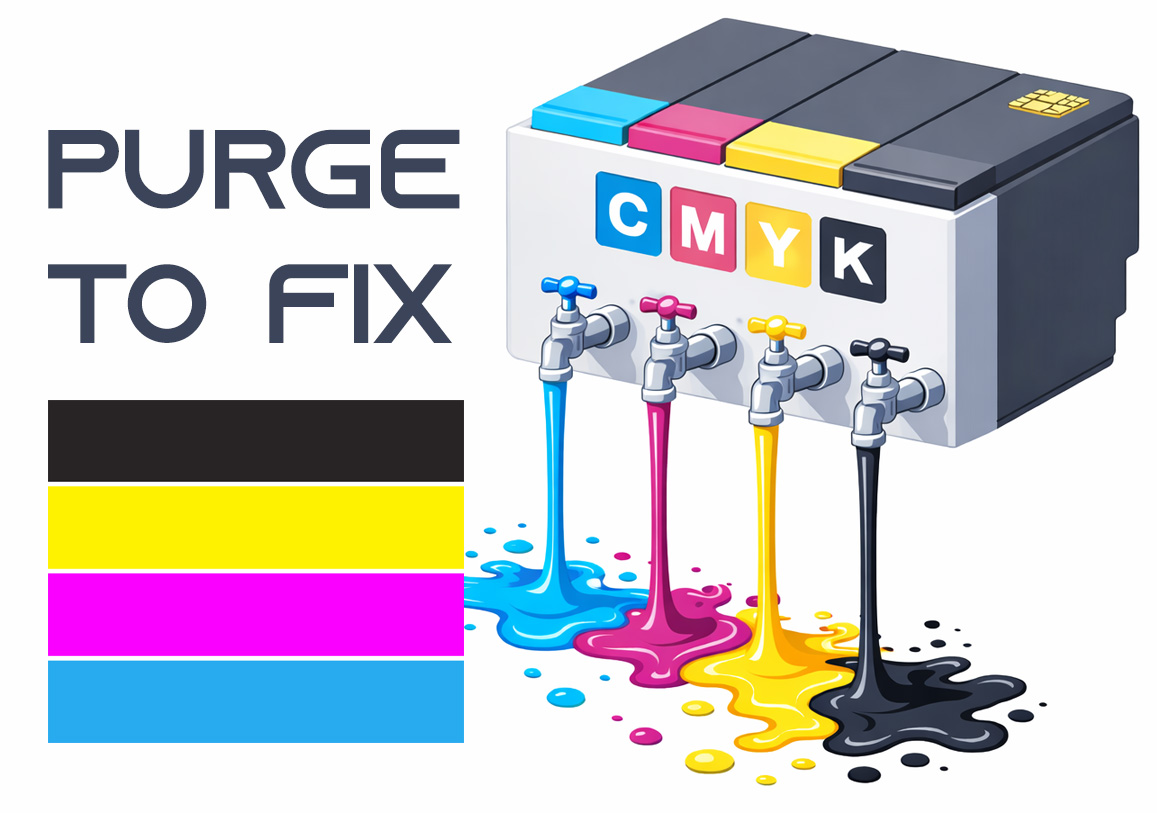
Printing a purge sheet can restore print quality and eliminate the need for a professional service visit. This DIY maintenance routine is highly effective for clearing clogged nozzles and dried ink buildup that causes horizontal banding or missing colors. While not a 100% fix for mechanical failure, it is the best first step for ink flow issues.